 ModGarage
ModGarage › 使用方式
如何用 ModGarage 改裝你的車
ModGarage 把你自己的車的照片變成改裝後的樣子。每輛車有車輛檔案,每次改裝有規格表,所有改裝都留在車輛的紀錄裡。
你需要: 安裝 ModGarage 的 iPhone、一張你的車的照片,以及用來生成改裝的 ModGarage Premium 訂閱。
一次改裝由三部分組成:照片、風格與零件。選風格、選零件,或兩者都選。
逐步說明
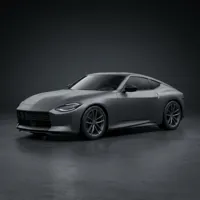
新增車輛
在「車庫」分頁點「新增車輛」。拍攝或選擇最多 5 張照片,第一張會是封面。替車子取個名字。
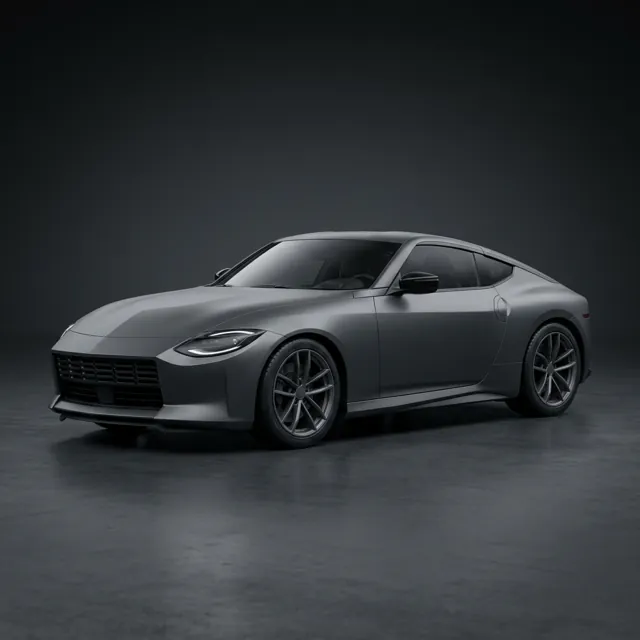
填寫車輛檔案
從 52 個廠牌清單選擇廠牌與車型或自行輸入,再設定年份、車款與原廠顏色。之後可用「編輯車輛」修改。
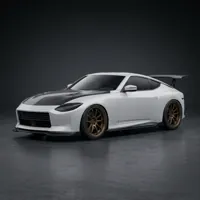
選擇風格
在車輛頁面點「開始改裝」,從 JDM 到簡約的 13 種風格中選一種。只想改零件的話,風格可以不選。
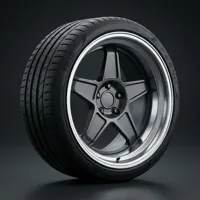
選擇零件
打開 10 個類別中的任何一個:烤漆、輪圈、Stance、空力、尾翼、車窗隔熱紙、燈光、排氣、配件與場景。點 + 可加入實際零件的照片。
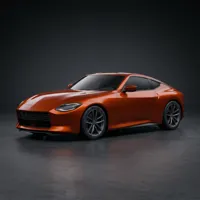
確認後開始改裝
確認摘要,想要的話加個備註、把選擇存成預設組合,然後點「開始改裝」。生成需要 Premium 與網路,並會以即時動態在背景持續進行。
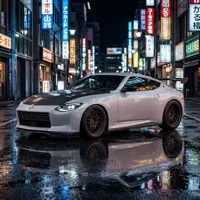
查看結果
拖動前後對比滑桿。可以儲存、以 HD 儲存、分享限時動態卡片、影片或桌布,或點「延續製作」在這次改裝上繼續加料。

打開規格表並比較
改裝規格表會顯示改裝編號、車輛規格標題、改裝等級儀表與分區零件。在車輛頁面點「比較改裝」,就能把兩次改裝連同零件差異並排比較。
為什麼車輛檔案很重要
填好車輛檔案後,ModGarage 會告訴 AI 照片中是哪一輛車(年份、廠牌、車型、車款與原廠顏色),並請它保留車身造型、線條與燈具設計。這樣成果看起來會更像你的車,而不是一輛相似的車。
車輛檔案也會用在車輛卡片上的規格牌(例如「2024 NISSAN Z」)與每張改裝規格表的標題。每個欄位都可以不填。
使用實際零件的照片
大多數零件群組的最後一格是 +。加入一張清楚的輪圈、尾翼、燈具或其他零件照片,它就會和你的車輛照片一起送出作為參考。在單選群組中,它會取代型錄中的選項。
參考照片不會保存在預設組合或重新生成中;重複使用選擇時請再加入一次。
如何看懂改裝規格表
改裝規格表把每個零件依區域分組:烤漆與包膜、輪圈、懸吊、空力套件、燈光、玻璃、排氣、配件與場景。轉速錶顯示改裝等級,也就是這次改裝動到了 10 個區域(含風格)中的幾個。分享到社群時用圖片,貼到論壇或群組時用文字。
拍好車輛照片的訣竅
- 拍下整台車,周圍留一點空間。
- 車頭斜前方的角度最能呈現輪圈、燈具與線條。
- 均勻的日光或陰影比強烈陽光或夜拍效果更好。
- 盡量不要讓行人和其他車輛入鏡。
- 想比較的改裝請使用同一張照片。
ModGarage 不做的事
ModGarage 不會檢查零件是否適用、尺寸或是否合法,也不販售零件。圖片是以 AI 繪製的構想示意。購買前請與改裝店確認適用性與當地法規。ModGarage 與任何汽車製造商均無關聯。