 ModGarage
ModGarage › So funktioniert's
So tunst du dein Auto mit ModGarage
ModGarage verwandelt ein Foto deines eigenen Autos in modifizierte Versionen. Jedes Auto hat ein Fahrzeugprofil, jeder Build ein Build-Sheet, und jeder Build bleibt im Verlauf des Autos.
Was du brauchst: ein iPhone mit ModGarage, ein Foto deines Autos und ein ModGarage-Premium-Abo zum Erstellen von Builds.
Ein Build besteht aus drei Teilen: Foto, Stil und Teile. Wähle einen Stil, Teile oder beides.
Schritt für Schritt
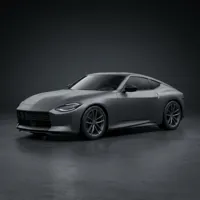
Auto hinzufügen
Tippe im Tab Garage auf Auto hinzufügen. Nimm bis zu 5 Fotos auf oder wähle sie aus; das erste ist das Titelbild. Gib dem Auto einen Namen.
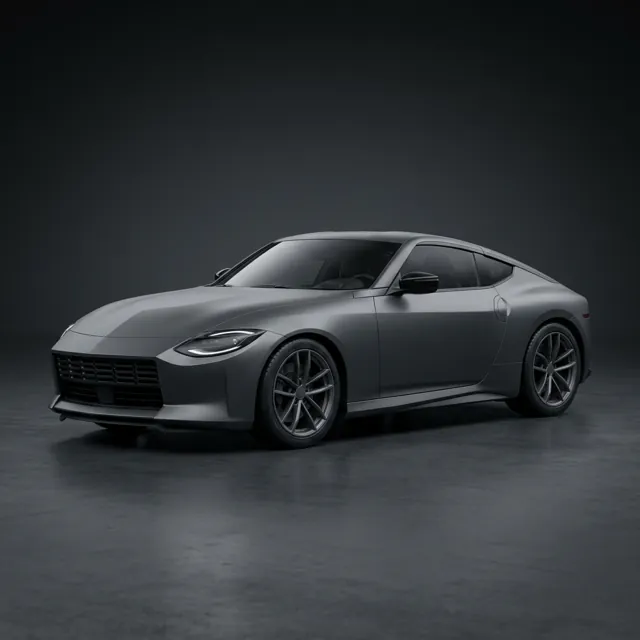
Fahrzeugprofil ausfüllen
Wähle Marke und Modell aus der Liste mit 52 Herstellern oder gib sie selbst ein, dann Baujahr, Ausstattung und Werksfarbe. Später änderst du das unter Fahrzeug bearbeiten.
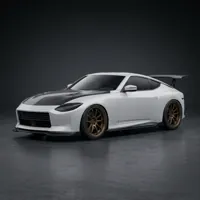
Stil wählen
Tippe beim Auto auf Modifizieren und wähle einen der 13 Stile, von JDM bis Clean. Willst du nur Teile, ist ein Stil optional.
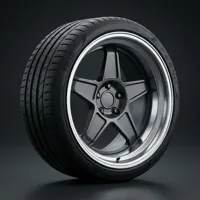
Teile wählen
Öffne eine der 10 Kategorien: Lackierung, Felgen, Stance, Aero, Spoiler, Scheibentönung, Beleuchtung, Auspuff, Zubehör und Szene. Tippe auf +, um ein Foto eines echten Teils hinzuzufügen.
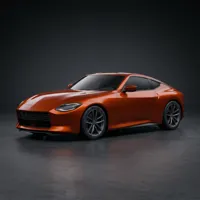
Prüfen und modifizieren
Prüfe die Zusammenfassung, füge bei Bedarf eine Notiz hinzu, speichere die Auswahl als Preset und tippe auf Modifizieren. Das Erstellen braucht Premium und Internet; es läuft mit einer Live-Aktivität im Hintergrund weiter.

Ergebnis ansehen
Zieh den Vorher-nachher-Regler. Sichere, sichere in HD, teile eine Story-Karte, ein Video oder ein Hintergrundbild oder tippe auf Ausbauen, um weitere Mods auf diesen Build zu setzen.

Build-Sheet öffnen und vergleichen
Das Build-Sheet zeigt Build-Nummer, Datenkopf, Mod-Level-Anzeige und die Teile nach Bereich. Auf der Seite des Autos stellt Builds vergleichen zwei Builds mit Teile-Diff nebeneinander.
Warum das Fahrzeugprofil zählt
Ist das Profil ausgefüllt, sagt ModGarage der KI, welches Auto auf dem Foto ist (Baujahr, Marke, Modell, Ausstattung und Werksfarbe), und bittet sie, Karosserieform, Linien und Lichtdesign beizubehalten. So sieht das Ergebnis eher nach deinem Auto aus als nach einem ähnlichen.
Aus dem Profil entstehen auch die Datenplakette auf der Autokarte (etwa „2024 NISSAN Z“) und der Kopf jedes Build-Sheets. Jedes Feld ist optional.
Ein Foto eines echten Teils nutzen
Die meisten Teilegruppen enden mit einer +-Kachel. Füge ein klares Foto einer Felge, eines Spoilers, eines Lichts oder eines anderen Teils hinzu; es wird als Referenz mit deinem Autofoto gesendet. In Gruppen mit Einzelauswahl ersetzt es die Katalogwahl.
Referenzfotos werden in Presets und Neuauflagen nicht gespeichert; füge sie beim Wiederverwenden erneut hinzu.
Das Build-Sheet lesen
Das Build-Sheet gruppiert jedes Teil nach Bereich: Lack und Folierung, Felgen, Fahrwerk, Bodykit, Beleuchtung, Scheiben, Auspuff, Zubehör und Szene. Der Drehzahlmesser zeigt das Mod-Level: wie viele der 10 Bereiche, inklusive Stil, der Build berührt. Teile das Sheet als Bild für Social Media oder als Text für Foren und Gruppenchats.
Tipps für ein gutes Autofoto
- Fotografiere das ganze Auto mit etwas Platz drumherum.
- Eine Dreiviertelansicht von vorn zeigt Felgen, Lichter und Linien am besten.
- Gleichmäßiges Tageslicht oder Schatten wirkt besser als grelle Sonne oder Nachtaufnahmen.
- Halte Menschen und andere Autos möglichst aus dem Bild.
- Nutze für Builds, die du vergleichen willst, dasselbe Foto.
Was ModGarage nicht ist
ModGarage prüft weder Passform noch Maße oder Zulassung und verkauft keine Teile. Die Bilder sind KI-Illustrationen einer Idee. Kläre Passform und örtliche Vorschriften vor dem Kauf mit einer Werkstatt. ModGarage ist mit keinem Autohersteller verbunden.