 ModGarage
ModGarage › 使い方
ModGarageで愛車をカスタムする方法
ModGarageは自分の車の写真をモディファイした姿に変えます。車ごとに車両プロフィール、ビルドごとにビルドシートがあり、すべてのビルドが車の履歴に残ります。
用意するもの: ModGarageを入れたiPhone、愛車の写真、ビルド生成用のModGarageプレミアム。
ビルドは写真、スタイル、パーツの3つでできています。スタイル、パーツ、またはその両方を選びましょう。
ステップごとの手順
車を追加
ガレージタブで「車を追加」をタップ。写真を最大5枚撮るか選びます。1枚目がカバーになります。車に名前を付けましょう。
車両プロフィールを入力
52メーカーのリストからメーカーとモデルを選ぶか入力し、年式、グレード、純正カラーを設定。あとから「車両を編集」で変更できます。
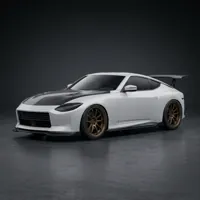
スタイルを選ぶ
車の画面で「モディファイ」をタップし、JDMからクリーンまで13スタイルから1つ選びます。パーツだけならスタイルはなくてもOK。
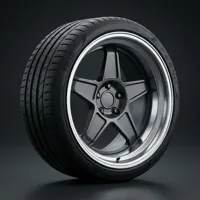
パーツを選ぶ
ペイント、ホイール、スタンス、エアロ、スポイラー、ウィンドウフィルム、ライト、マフラー、アクセサリー、シーンの10カテゴリーから開きます。実物のパーツ写真を追加するには+をタップ。
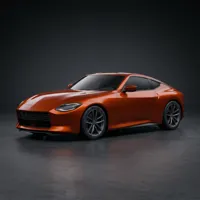
確認してモディファイ
内容を確認し、必要ならメモを追加、選択をプリセットとして保存して「モディファイ」をタップ。生成にはプレミアムと通信が必要で、ライブアクティビティとともにバックグラウンドでも続きます。
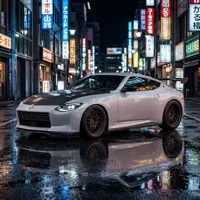
結果を見る
ビフォーアフターのスライダーを動かします。保存、HDで保存、ストーリーカード・動画・壁紙のシェア、または「追加改造」でこのビルドにさらにカスタムを重ねられます。

ビルドシートを開いて比較
ビルドシートにはビルド番号、車のスペック見出し、改造レベルのメーター、エリア別パーツが表示されます。車の画面の「ビルドを比較」で、2つのビルドをパーツ差分つきで並べられます。
車両プロフィールが大事な理由
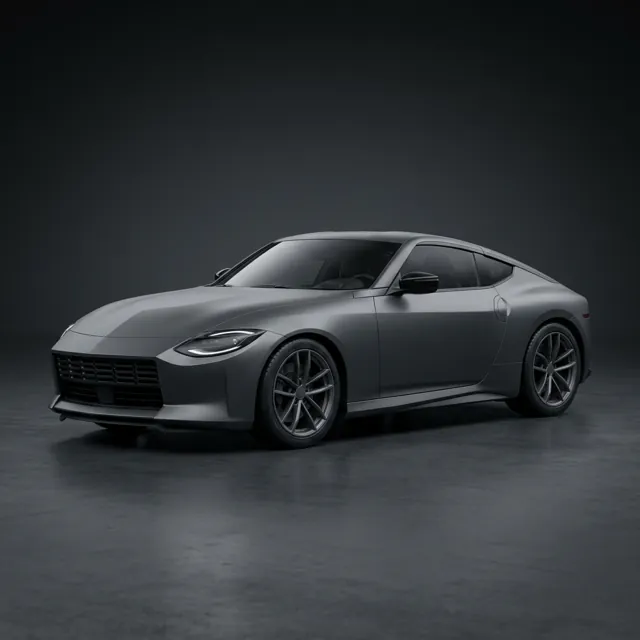
プロフィールが入力されていると、ModGarageは写真の車が何か(年式、メーカー、モデル、グレード、純正カラー)をAIに伝え、ボディ形状、プレスライン、ライトのデザインを保つよう指示します。そのため、似た別の車ではなく、あなたの車らしい仕上がりになります。
プロフィールは車カードのスペックプレート(例:「2024 NISSAN Z」)と、各ビルドシートの見出しにも使われます。どの項目も任意です。
実物パーツの写真を使う
ほとんどのパーツグループの最後には+タイルがあります。ホイール、スポイラー、ライトなどの鮮明な写真を追加すると、車の写真と一緒に参考画像として送られます。単一選択のグループでは、カタログの選択と置き換わります。
参考写真はプリセットや再生成には保存されません。選択を再利用するときは、もう一度追加してください。
ビルドシートの見方
ビルドシートはすべてのパーツをエリア別にまとめます:ペイントとラッピング、ホイール、サスペンション、ボディキット、ライティング、ガラス、マフラー、アクセサリー、シーン。タコメーターは改造レベル、つまりスタイルを含む10エリアのうちいくつに手を入れたかを示します。SNS用には画像、フォーラムやグループにはテキストでシェアできます。
きれいに撮るコツ
- 車全体が入るように、周りに少し余白を残して撮ります。
- フロント斜め45度の角度が、ホイール、ライト、ラインをいちばんよく見せます。
- 強い日差しや夜より、均一な日中の光や日陰のほうがきれいに仕上がります。
- できるだけ人やほかの車が写り込まないようにします。
- 比較したいビルドには同じ写真を使いましょう。
ModGarageにできないこと
ModGarageは適合、サイズ、法規適合をチェックせず、パーツの販売もしません。画像はアイデアをAIで描いたイラストです。購入前にショップで適合と地域のルールを確認してください。ModGarageはいずれの自動車メーカーとも関係ありません。