 ModGarage
ModGarage › Comment ça marche
Comment préparer ta voiture avec ModGarage
ModGarage transforme une photo de ta propre voiture en versions modifiées. Chaque voiture a un profil, chaque build une fiche, et chaque build reste dans l'historique de la voiture.
Ce qu'il te faut : un iPhone avec ModGarage, une photo de ta voiture et un abonnement ModGarage Premium pour générer des builds.
Un build a trois ingrédients : la photo, le style et les pièces. Choisis un style, des pièces ou les deux.
Étape par étape
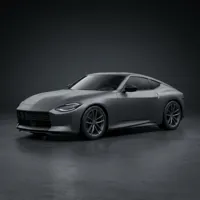
Ajoute ta voiture
Dans l'onglet Garage, touche Ajouter une voiture. Prends ou choisis jusqu'à 5 photos ; la première sert de couverture. Donne un nom à la voiture.
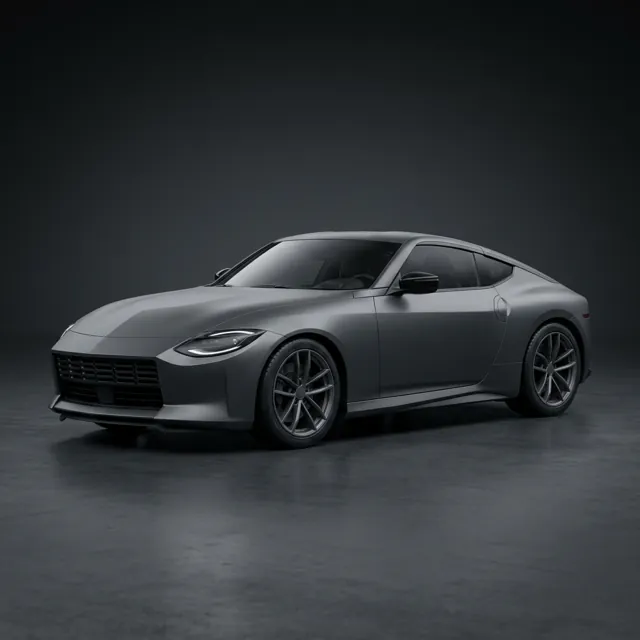
Remplis le profil du véhicule
Choisis la marque et le modèle dans la liste de 52 constructeurs ou saisis-les, puis l'année, la finition et la couleur d'origine. Tu peux les changer plus tard avec Modifier le véhicule.
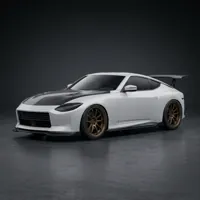
Choisis un style
Touche Modifier sur la voiture et choisis l'un des 13 styles, de JDM à Épuré. Le style est facultatif si tu ne veux que des pièces.
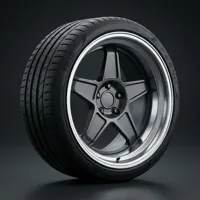
Choisis des pièces
Ouvre l'une des 10 catégories : peinture, jantes, stance, aéro, aileron, vitres teintées, feux, échappement, accessoires et décor. Touche + pour ajouter la photo d'une vraie pièce.

Vérifie et touche Modifier
Vérifie le récapitulatif, ajoute une note si tu veux, enregistre la sélection en preset et touche Modifier. La génération demande Premium et une connexion ; elle continue en arrière-plan avec une Activité en direct.

Regarde le résultat
Fais glisser le curseur avant/après. Enregistre, enregistre en HD, partage une carte Story, une vidéo ou un fond d'écran, ou touche Continuer à partir de là pour ajouter des modifs sur ce build.

Ouvre la fiche et compare
La fiche build montre le numéro, l'en-tête technique de ta voiture, la jauge du niveau mod et les pièces par zone. Sur la page de la voiture, Comparer les builds met deux builds côte à côte avec le diff des pièces.
Pourquoi le profil du véhicule compte
Quand le profil est rempli, ModGarage indique à l'IA quelle voiture figure sur la photo (année, marque, modèle, finition et couleur d'origine) et lui demande de garder la forme de la carrosserie, les lignes et le dessin des feux. Le résultat ressemble ainsi davantage à ta voiture qu'à une voiture similaire.
Le profil crée aussi la plaque technique de la carte (par exemple « 2024 NISSAN Z ») et l'en-tête de chaque fiche build. Chaque champ est facultatif.
Utiliser la photo d'une vraie pièce
La plupart des groupes de pièces se terminent par une case +. Ajoute une photo nette d'une jante, d'un aileron, d'un feu ou d'une autre pièce : elle est envoyée comme référence avec la photo de ta voiture. Dans les groupes à choix unique, elle remplace le choix du catalogue.
Les photos de référence ne sont pas gardées dans les presets ni lors d'une nouvelle génération ; ajoute-les à nouveau quand tu réutilises une sélection.
Lire la fiche build
La fiche build regroupe chaque pièce par zone : peinture et covering, jantes, suspension, kit carrosserie, éclairage, vitrage, échappement, accessoires et décor. Le compte-tours indique le niveau mod : combien des 10 zones, style compris, le build touche. Partage la fiche en image pour les réseaux sociaux ou en texte pour les forums et les groupes.
Conseils pour une bonne photo
- Cadre toute la voiture, avec un peu d'espace autour.
- Un trois-quarts avant montre le mieux les jantes, les feux et les lignes.
- Une lumière du jour homogène ou l'ombre donnent de meilleurs résultats qu'un soleil dur ou la nuit.
- Évite autant que possible les personnes et les autres voitures dans le cadre.
- Utilise la même photo pour les builds que tu veux comparer.
Ce que ModGarage n'est pas
ModGarage ne vérifie ni la compatibilité, ni les dimensions, ni l'homologation, et ne vend pas de pièces. Les images sont des illustrations d'une idée par IA. Avant d'acheter, vérifie la compatibilité et la réglementation locale avec un préparateur. ModGarage n'a aucun lien avec un constructeur automobile.