 ModGarage
ModGarage › Cómo funciona
Cómo modificar tu coche con ModGarage
ModGarage convierte una foto de tu propio coche en versiones modificadas. Cada coche tiene un perfil, cada build una ficha, y todos los builds quedan en el historial del coche.
Qué necesitas: un iPhone con ModGarage, una foto de tu coche y una suscripción a ModGarage Premium para generar builds.
Un build tiene tres partes: la foto, el estilo y las piezas. Elige un estilo, piezas o ambos.
Paso a paso
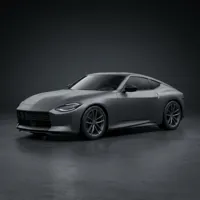
Añade tu coche
En la pestaña Garaje toca Añadir coche. Haz o elige hasta 5 fotos; la primera es la portada. Ponle un nombre.
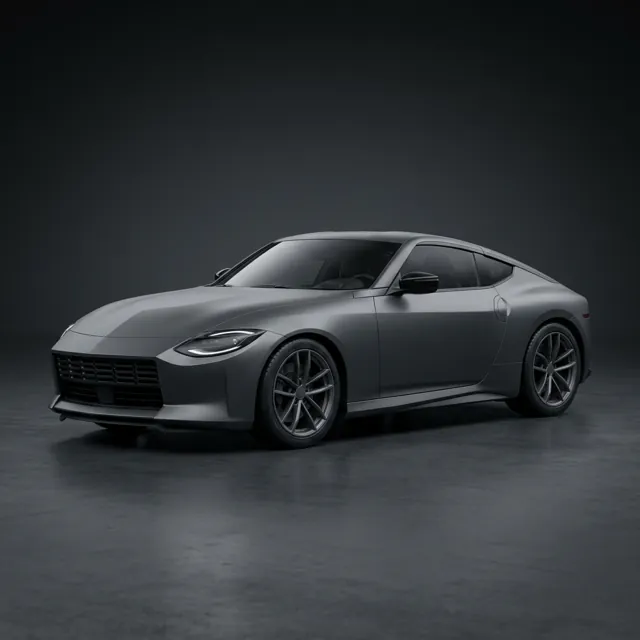
Completa el perfil del vehículo
Elige marca y modelo en la lista de 52 fabricantes o escríbelos, y luego el año, la versión y el color de fábrica. Puedes cambiarlo después con Editar vehículo.
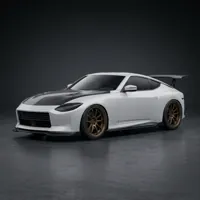
Elige un estilo
Toca Modificar en el coche y elige uno de los 13 estilos, de JDM a Clean. Si solo quieres piezas, el estilo es opcional.
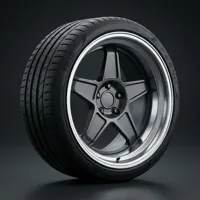
Elige piezas
Abre cualquiera de las 10 categorías: pintura, llantas, stance, aero, spoiler, láminas, luces, escape, accesorios y escena. Toca + para añadir la foto de una pieza real.

Revisa y toca Modificar
Revisa el resumen, añade una nota si quieres, guarda la selección como preset y toca Modificar. Generar requiere Premium y conexión; sigue en segundo plano con una Actividad en vivo.

Mira el resultado
Desliza el control antes/después. Guarda, guarda en HD, comparte una tarjeta de story, un vídeo o un fondo de pantalla, o toca Seguir para añadir más mods sobre este build.

Abre la ficha y compara
La ficha de build muestra el número, la cabecera técnica de tu coche, el indicador de nivel mod y las piezas por zona. En la página del coche, Comparar builds pone dos builds lado a lado con sus diferencias de piezas.
Por qué importa el perfil del vehículo
Con el perfil completo, ModGarage le dice a la IA qué coche aparece en la foto (año, marca, modelo, versión y color de fábrica) y le pide conservar la forma de la carrocería, las líneas y el diseño de las luces. Así el resultado se parece más a tu coche que a uno parecido.
El perfil también forma la placa técnica de la tarjeta del coche (por ejemplo, «2024 NISSAN Z») y la cabecera de cada ficha. Todos los campos son opcionales.
Usar la foto de una pieza real
La mayoría de los grupos de piezas terminan con una casilla +. Añade una foto nítida de una llanta, un alerón, un faro u otra pieza y se enviará como referencia junto con la foto de tu coche. En los grupos de elección única sustituye a la opción del catálogo.
Las fotos de referencia no se guardan en los presets ni al volver a generar; añádelas de nuevo cuando reutilices una selección.
Cómo leer la ficha de build
La ficha agrupa cada pieza por zona: pintura y vinilo, llantas, suspensión, kit de carrocería, iluminación, lunas, escape, accesorios y escena. El tacómetro muestra el nivel mod: cuántas de las 10 zonas, incluido el estilo, toca el build. Compártela como imagen para redes sociales o como texto para foros y grupos.
Consejos para una buena foto del coche
- Encuadra el coche entero, con algo de espacio alrededor.
- Un ángulo de tres cuartos delantero muestra mejor llantas, faros y líneas.
- La luz de día uniforme o la sombra funcionan mejor que el sol fuerte o la noche.
- Deja fuera del encuadre a personas y otros coches siempre que puedas.
- Usa la misma foto para los builds que quieras comparar.
Lo que ModGarage no es
ModGarage no comprueba compatibilidad, medidas ni homologación, y no vende piezas. Las imágenes son ilustraciones de una idea hechas con IA. Antes de comprar, consulta la compatibilidad y la normativa local con un taller. ModGarage no tiene relación con ningún fabricante de automóviles.