 ModGarage
ModGarage › 사용 방법
ModGarage로 내 차를 튜닝하는 방법
ModGarage는 내 차 사진을 튜닝한 모습으로 바꿔 줍니다. 차량마다 차량 프로필, 빌드마다 빌드 시트가 있고, 모든 빌드는 차량 기록에 남습니다.
준비물: ModGarage가 설치된 iPhone, 내 차 사진, 빌드 생성을 위한 ModGarage 프리미엄 구독.
빌드는 사진, 스타일, 파츠 세 가지로 이루어집니다. 스타일이나 파츠, 또는 둘 다 고르세요.
단계별 안내
차량 추가
차고 탭에서 차량 추가를 탭하세요. 사진을 최대 5장 찍거나 고르면 첫 장이 대표 사진이 됩니다. 차에 이름을 붙이세요.
차량 프로필 입력
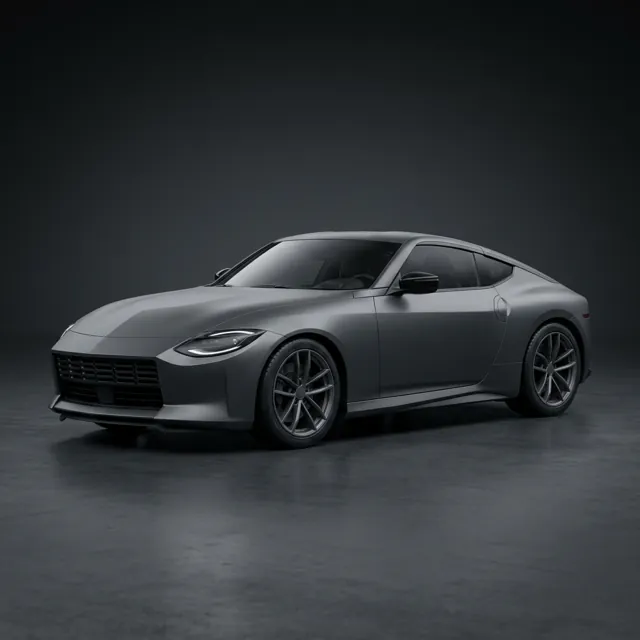
52개 제조사 목록에서 제조사와 모델을 고르거나 직접 입력하고, 연식, 트림, 출고 색상을 정하세요. 나중에 차량 편집에서 바꿀 수 있습니다.
스타일 선택
차량 화면에서 튜닝하기를 탭하고 JDM부터 클린까지 13가지 스타일 중 하나를 고르세요. 파츠만 원한다면 스타일은 생략해도 됩니다.
파츠 선택
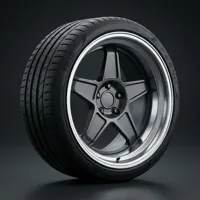
페인트, 휠, 스탠스, 에어로, 스포일러, 윈도우 틴트, 라이트, 배기, 액세서리, 배경 등 10개 카테고리를 열어 보세요. 실제 파츠 사진을 넣으려면 +를 탭하세요.

확인하고 튜닝하기
요약을 확인하고, 원하면 메모를 남기고, 선택을 프리셋으로 저장한 뒤 튜닝하기를 탭하세요. 생성에는 프리미엄과 인터넷이 필요하며, 실시간 현황과 함께 백그라운드에서도 계속됩니다.

결과 보기
전후 슬라이더를 움직여 보세요. 저장, HD로 저장, 스토리 카드·영상·배경화면 공유, 또는 이어서 만들기로 이 빌드 위에 튜닝을 더할 수 있습니다.

빌드 시트 열고 비교하기
빌드 시트에는 빌드 번호, 차량 스펙 헤더, 튜닝 레벨 게이지, 부위별 파츠가 표시됩니다. 차량 화면의 빌드 비교로 두 빌드를 파츠 차이와 함께 나란히 볼 수 있습니다.
차량 프로필이 중요한 이유
프로필이 입력되어 있으면 ModGarage가 AI에게 사진 속 차가 무엇인지(연식, 제조사, 모델, 트림, 출고 색상) 알려 주고, 차체 형태, 캐릭터 라인, 라이트 디자인을 유지하라고 요청합니다. 그래서 비슷한 다른 차가 아니라 내 차처럼 보이는 결과가 나옵니다.
프로필은 차량 카드의 스펙 플레이트(예: “2024 NISSAN Z”)와 모든 빌드 시트의 헤더에도 쓰입니다. 모든 항목은 선택 사항입니다.
실제 파츠 사진 활용하기
대부분의 파츠 그룹은 + 타일로 끝납니다. 휠, 스포일러, 라이트 등 파츠의 선명한 사진을 추가하면 차 사진과 함께 참고 이미지로 전송됩니다. 하나만 고르는 그룹에서는 카탈로그 선택을 대신합니다.
참고 사진은 프리셋이나 다시 생성할 때 저장되지 않으니, 선택을 재사용할 때 다시 추가하세요.
빌드 시트 읽는 법
빌드 시트는 모든 파츠를 부위별로 묶습니다: 도색과 래핑, 휠, 서스펜션, 바디 킷, 조명, 유리, 배기, 액세서리, 배경. 타코미터는 튜닝 레벨, 즉 스타일을 포함한 10개 부위 중 몇 곳을 손댔는지 보여 줍니다. SNS에는 이미지로, 커뮤니티나 단톡방에는 텍스트로 공유하세요.
좋은 차 사진을 위한 팁
- 주변에 여백을 조금 두고 차 전체가 나오게 찍으세요.
- 앞쪽 45도 각도가 휠, 라이트, 라인을 가장 잘 보여 줍니다.
- 강한 햇빛이나 밤보다 고른 낮 빛이나 그늘이 더 좋습니다.
- 가능하면 사람과 다른 차가 화면에 들어오지 않게 하세요.
- 비교하고 싶은 빌드에는 같은 사진을 쓰세요.
ModGarage가 하지 않는 것
ModGarage는 장착 가능 여부, 치수, 법규 적합성을 확인하지 않으며 파츠를 판매하지 않습니다. 이미지는 아이디어를 AI로 그린 일러스트입니다. 구매 전에 튜닝숍에서 장착 여부와 지역 규정을 확인하세요. ModGarage는 어떤 자동차 제조사와도 관련이 없습니다.